Af Karina Vester · IT-afdelingen, Microsoft 365
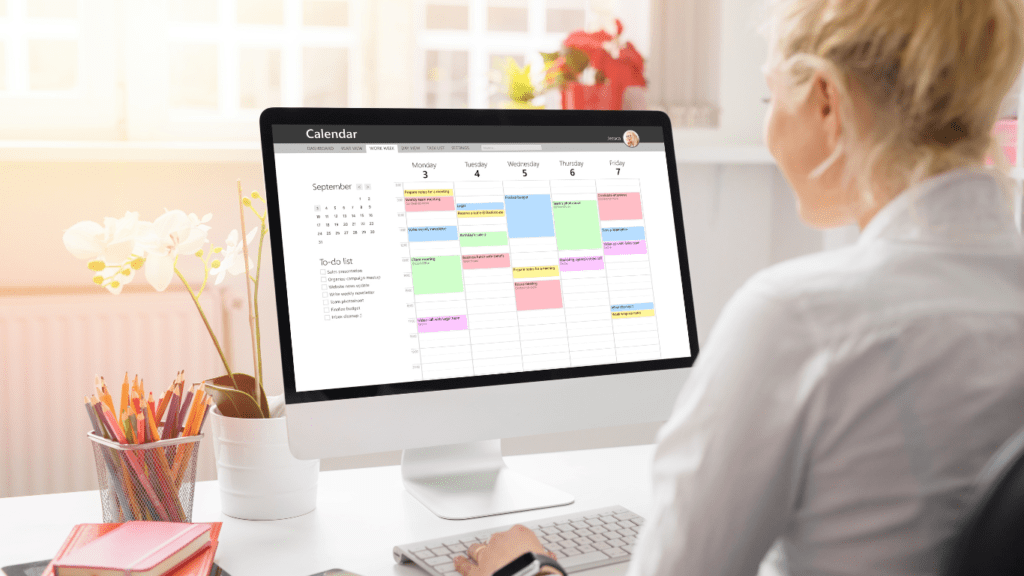
Er du træt af uendelige mails frem og tilbage for at finde et mødetidspunkt? Ved at dele din Outlook-kalender med dine kollegaer gør du planlægningen nemmere, undgår unødvendige mails og sikrer, at I har overblik over hinandens tilgængelighed, så dobbeltbookinger undgås. Det sparer tid og gør planlægningen nemmere.
I denne guide viser vi trin for trin, hvordan du deler din Outlook-kalender, og hvilke tilladelser du kan give dine kollegaer.
Hvorfor dele din Outlook-kalender med dine kollegaer?
Effektiv mødeplanlægning
Når din kalender er delt, kan dine kollegaer hurtigt se, hvornår du er tilgængelig, uden at det kræver e-mails frem og tilbage. Det reducerer forstyrrelser og gør det nemmere at koordinere møder, hvilket sparer tid for hele teamet.
Bedre overblik
En delt kalender skaber gennemsigtighed i teamet, så alle kan planlægge bedre. Det er især nyttigt, hvis du arbejder på tværs af afdelinger. Har en kollega brug for hjælp eller input, kan vedkommende se, hvornår du er ledig – uden at afbryde dig unødigt.
Færre misforståelser
Når dine kollegaer kan se din kalender, er det tydeligt, hvornår du er ledig eller optaget. Det minimerer risikoen for dobbeltbookinger og uventede mødeindkaldelser midt i vigtige opgaver – og giver en mere struktureret og forudsigelig arbejdsdag.
Outlook-kalenderdeling: Sådan gør du
Åbn Outlook på din computer.
- Gå ind på din kalender i Outlook – den findes i venstre sidepanel.
- Bliv i fanen "Hjem", og tryk på "Del".
- Klik på "Kalender" under den kalender, du vil dele.
- Her kan du se, hvem du deler din kalender med i dag, og hvilke tilladelser de har.
- Klik på "Tilføj".
- I vinduet kan du vælge et navn i din kontaktliste eller søge efter din kollegas navn eller e-mailadresse.
- Dobbeltklik på de personer, du vil dele kalenderen med, så de kommer ned i kolonnen nederst i vinduet.
- Klik "OK", og vælg, hvilke tilladelser de skal have.
- Når du har valgt tilladelser for hver kollega, afslutter du med "OK".
Hvilke tilladelser kan du give?
Når du deler din Outlook-kalender, vælger du selv, hvilke tilladelser dine kollegaer har:
- Ingen: Der deles ingen kalenderoplysninger.
- Kan kun se, når jeg er optaget: Personer, du deler med, kan kun se, hvornår du er optaget.
- Kan se titler og placeringer: De kan se titler og placering af dine møder og aftaler.
- Kan se alle detaljer: De kan se beskrivelser af møder og aftaler samt deltagere.
- Kan redigere: De kan se, redigere og slette møder og aftaler.
Optimer samarbejdet med en delt Outlook-kalender
At dele din Outlook-kalender er en enkel, men effektiv måde at forbedre overblikket i virksomheden på. Når alle kan se hinandens tilgængelighed, bliver det nemmere at placere aftaler og møder. Det sparer tid, reducerer misforståelser og sikrer, at ressourcerne udnyttes optimalt.
Kom i gang nu, og gør planlægningen lettere for dig selv og dine kollegaer.
Har du brug for hjælp til at opsætte din delte kalender i Outlook eller spørgsmål hertil? Find vores kontaktinformationer her.